《咒術(shù)回戰(zhàn)》動漫角色設(shè)計 從視覺符號到情感共鳴
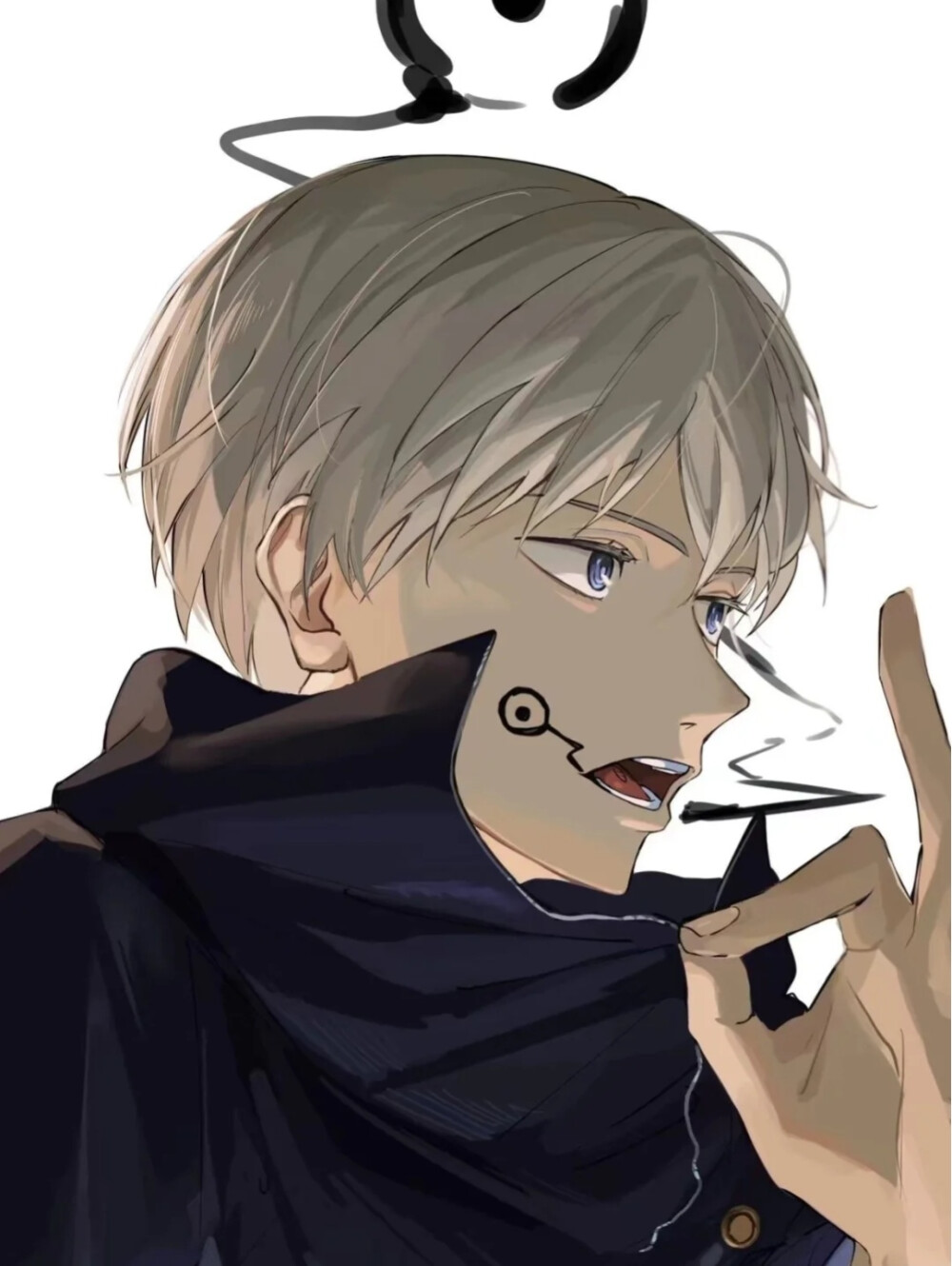
《咒術(shù)回戰(zhàn)》自問世以來,憑借其獨特的角色設(shè)計與視覺美學(xué)迅速俘獲了全球動漫愛好者的心。這部由芥見下下創(chuàng)作的作品,在動漫化后通過MAPPA工作室的精湛制作,將角色設(shè)計提升到了一個全新的高度。其動漫男頭的設(shè)計不僅體現(xiàn)了角色的性格與命運,更成為推動敘事的重要視覺符號。
視覺符號的構(gòu)建:宿命與力量的交織
《咒術(shù)回戰(zhàn)》的男性角色設(shè)計往往融合了傳統(tǒng)與現(xiàn)代元素,創(chuàng)造出既具辨識度又富有深意的形象。以主角虎杖悠仁為例,他的粉色短發(fā)與健碩身形象征著其作為容器的特殊身份——既平凡又非凡。這種設(shè)計不僅突出了他陽光開朗的表層性格,也暗示了他體內(nèi)宿儺力量的潛在威脅。而五條悟的白色短發(fā)與黑色眼罩則成為其“最強咒術(shù)師”地位的標(biāo)志,眼罩下的六眼能力更是通過設(shè)計語言傳遞出神秘與壓迫感。
角色服裝同樣承載著敘事功能。例如,伏黑惠的黑色制服與海膽頭造型,呼應(yīng)其冷靜內(nèi)斂的性格;而狗卷棘的高領(lǐng)衣與咒言紋身,則直接關(guān)聯(lián)其術(shù)式特性。這些設(shè)計細(xì)節(jié)不僅豐富了視覺層次,更讓觀眾在第一時間便能捕捉到角色的核心特質(zhì)。
色彩與光影:情感與沖突的視覺化
《咒術(shù)回戰(zhàn)》在色彩運用上極具匠心。虎杖的粉色與宿儺的暗紅色形成鮮明對比,隱喻著光明與黑暗的永恒斗爭。五條悟的藍(lán)白色調(diào)則強化其“神性”與疏離感,而七海建人的金黃色發(fā)絲與眼鏡折射出的冷光,則完美呈現(xiàn)其理性至上的職業(yè)素養(yǎng)。
動畫中的打斗場景更是將角色設(shè)計與動態(tài)表現(xiàn)融為一體。咒力的具象化通過不同顏色的粒子效果呈現(xiàn),如虎杖的粉紅咒力與宿儺的暗紅氣息,不僅增強了視覺沖擊力,更深化了角色間的對立關(guān)系。MAPPA工作室在光影處理上的精準(zhǔn)把控,使得每個角色的情緒變化都能通過微妙的面部細(xì)節(jié)傳遞出來,從虎杖的堅毅眼神到五條悟摘下眼罩時的震撼瞬間,無不令人印象深刻。
文化內(nèi)核與時代共鳴
《咒術(shù)回戰(zhàn)》的角色設(shè)計并未停留在表面美學(xué),而是深入融合了日本民俗與現(xiàn)代青年文化。咒術(shù)師的制服既保留了傳統(tǒng)學(xué)生服的輪廓,又通過細(xì)節(jié)改造(如五條悟的定制眼罩、夏油杰的袈裟式外衣)賦予其個性。這種設(shè)計思路不僅致敬了《幽游白書》等經(jīng)典作品,更通過當(dāng)代審美重塑了“戰(zhàn)斗少年”的經(jīng)典形象。
角色設(shè)計還承載著作品的核心主題——對他者與自我的認(rèn)知。例如,兩面宿儺在虎杖體內(nèi)的具象化設(shè)計,通過紋身與面部特征的變幻,直觀表現(xiàn)了人格分裂的掙扎;而乙骨憂太的白色制服與黑眼圈,則巧妙傳遞出其背負(fù)詛咒的沉重宿命。
設(shè)計作為敘事的延伸
《咒術(shù)回戰(zhàn)》的動漫男頭設(shè)計之所以成功,在于其將視覺元素與角色內(nèi)核無縫銜接。每一個發(fā)型、每一處服飾細(xì)節(jié)、每一道光影變化,都在無聲中講述著角色的過去、現(xiàn)在與未來。這種設(shè)計哲學(xué)不僅提升了作品的觀賞性,更讓觀眾在視覺盛宴中感受到角色的喜怒哀樂與命運糾葛。正如五條悟所言:“咒術(shù)的本質(zhì)是情感”,而《咒術(shù)回戰(zhàn)》的角色設(shè)計,正是這種情感最直觀的視覺呈現(xiàn)。
如若轉(zhuǎn)載,請注明出處:http://www.gjhzf.cn/product/41.html
更新時間:2026-03-09 10:04:15